

anaconda包管理器和环境管理器,强烈建议食用
1.下载

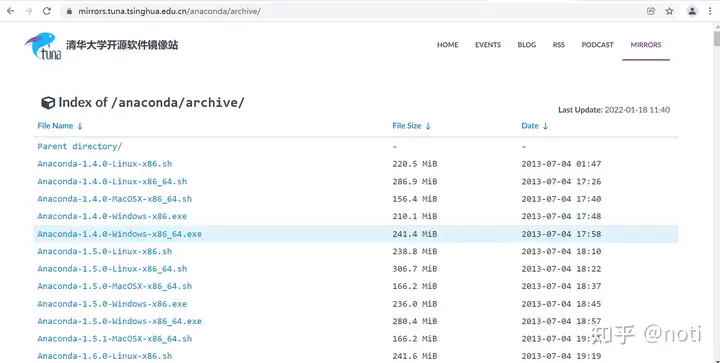
官网下载太慢可选用镜像下载
官网下载:


镜像下载:

2.安装
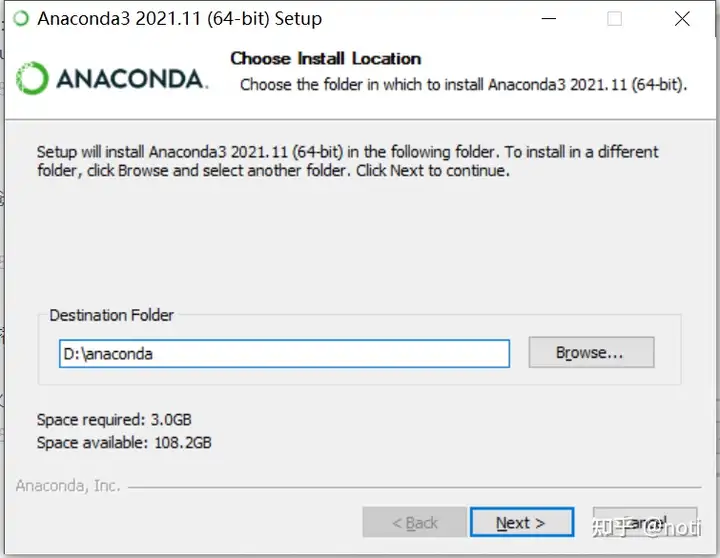
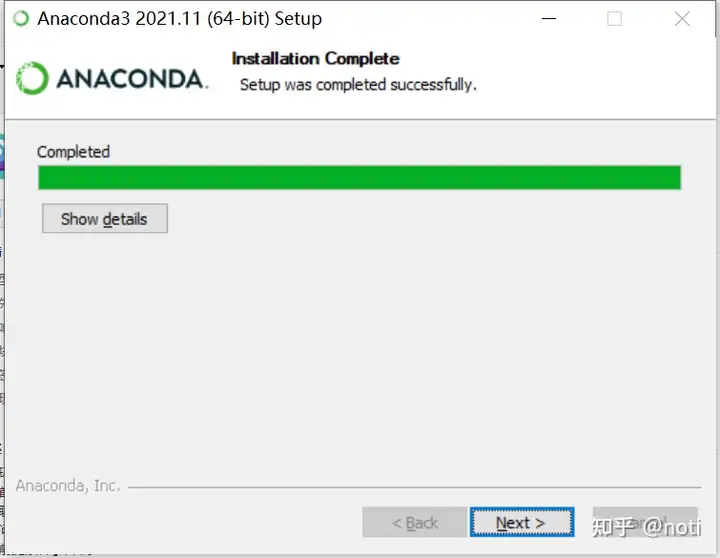
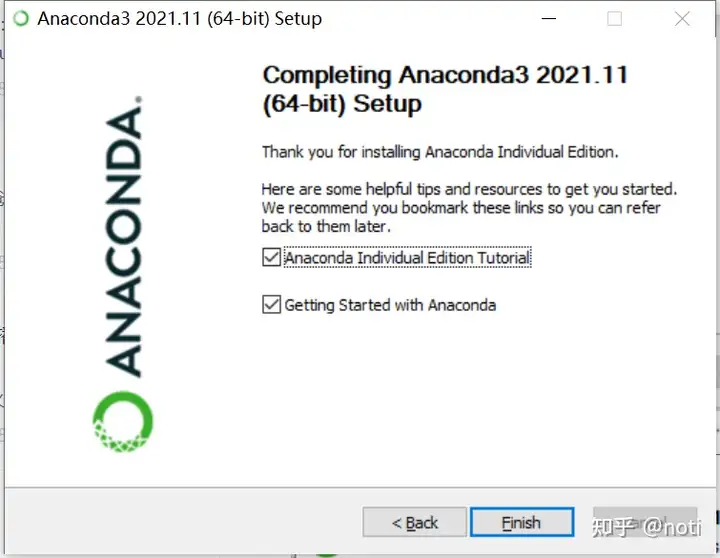
傻瓜式安装,一直下一步即可安装完成
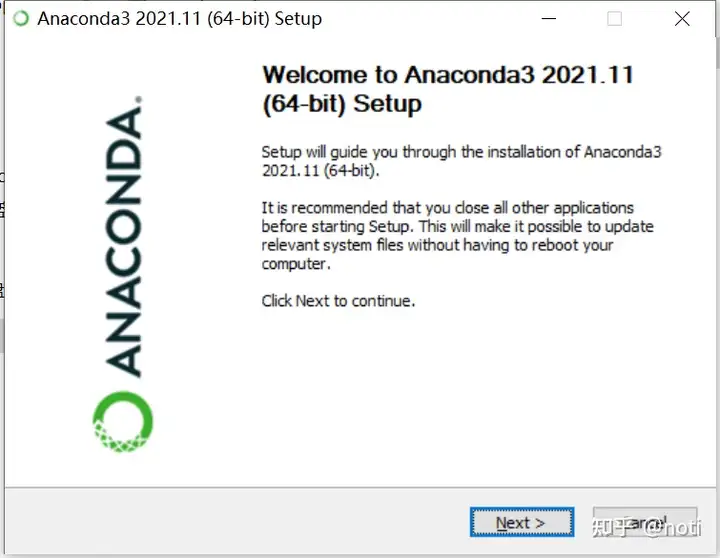
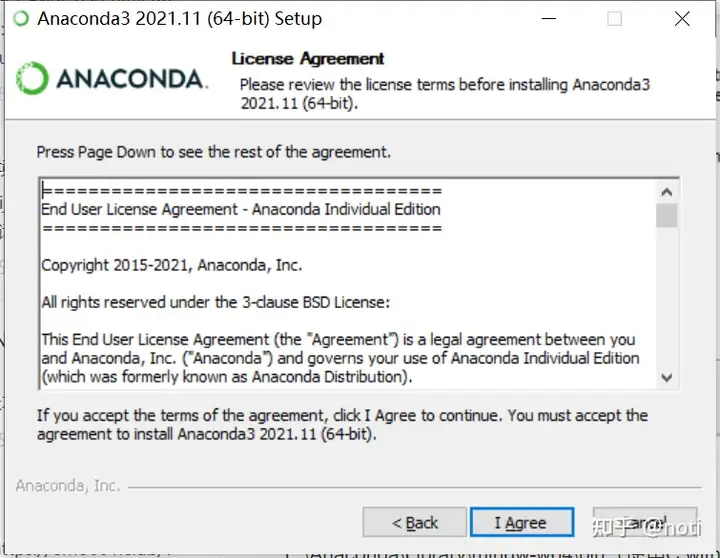
可以选择All users
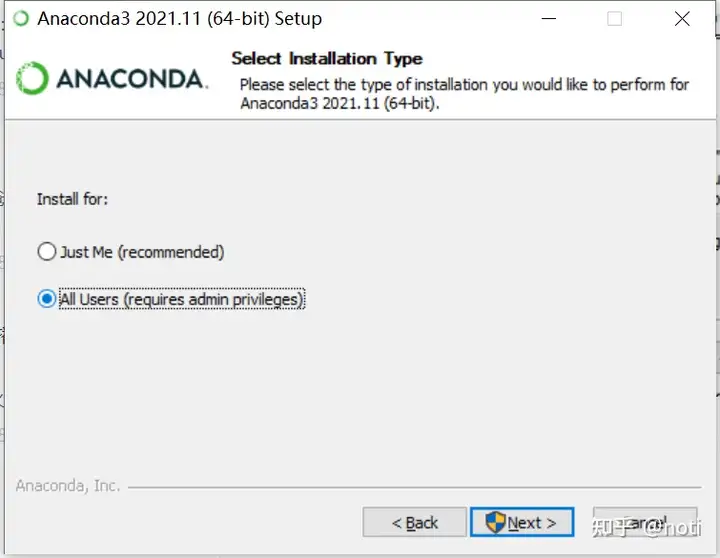
可自定义路径
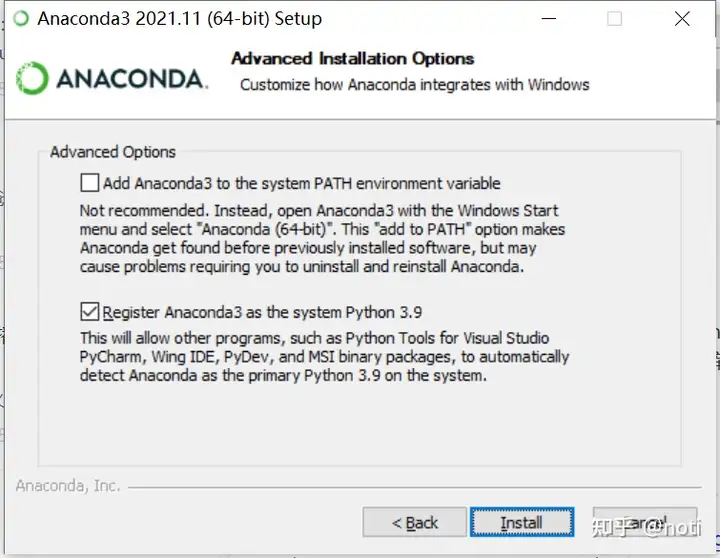
不选择添加环境变量
3.配置环境变量
D:\Anaconda
D:\Anaconda\Scripts
将如上路径添加到系统path,不会的参考下面步骤
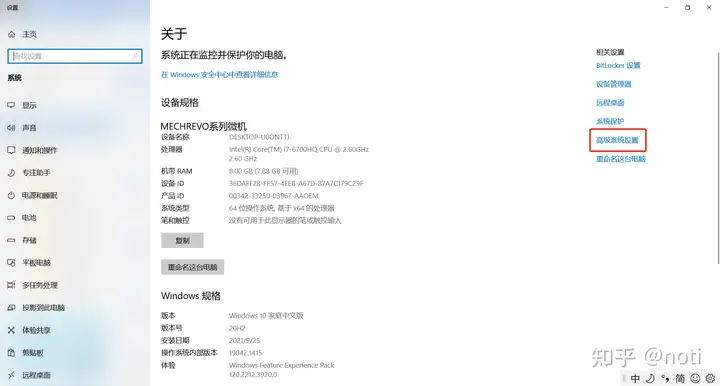
电脑右键选择属性,选择高级系统设置
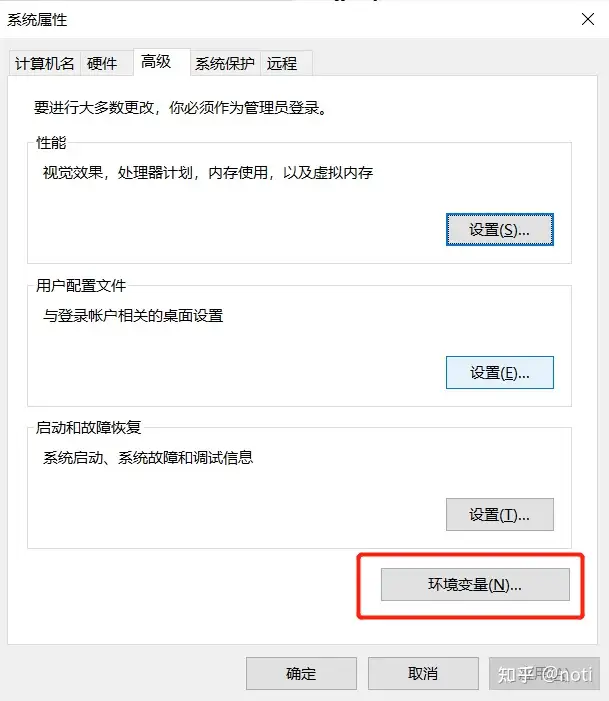
点击环境变量
选择系统变量path,点击编辑
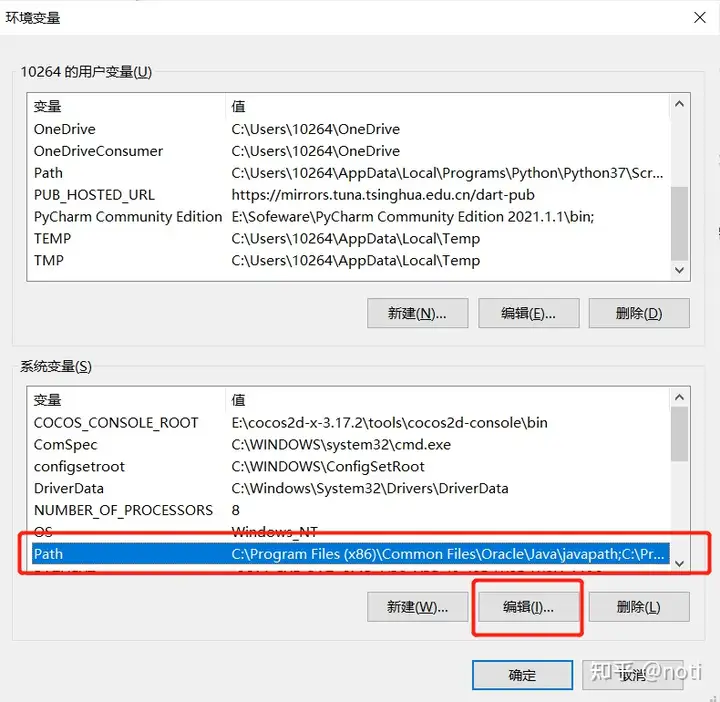
点击新建
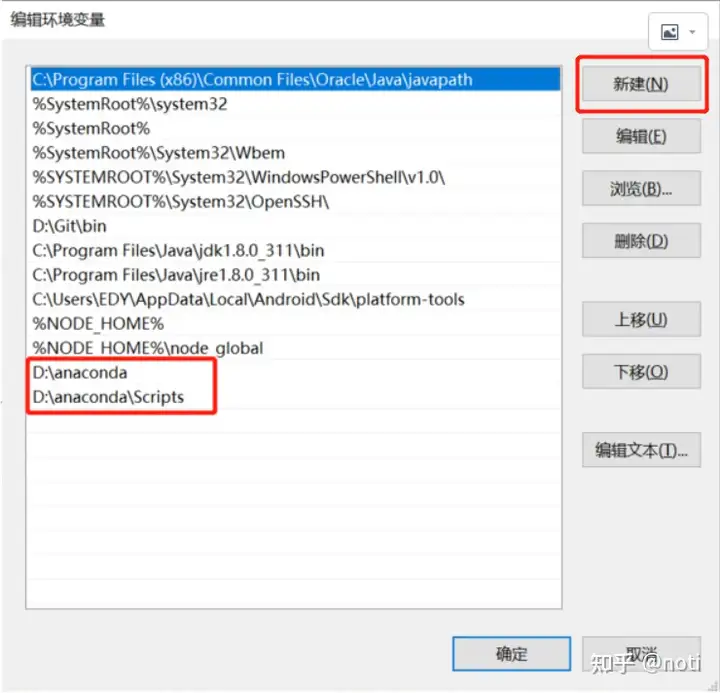
提醒以下,环境变量真的不能忘记了
4.检验
检查是否安装成功
conda --version
conda info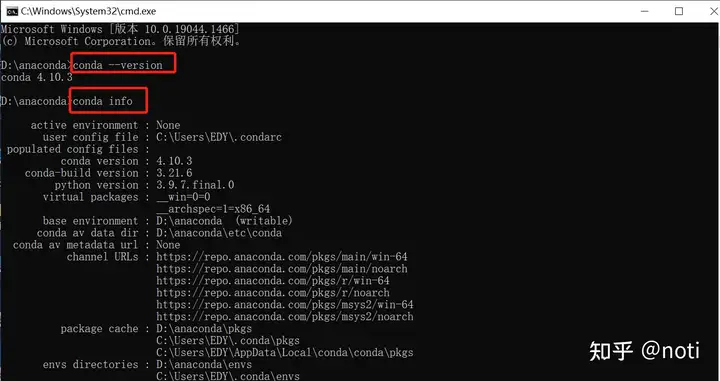
5.增加国内下载源
Anaconda 镜像使用帮助可供了解
用户目录下没有.condarc文件,先执行conda config –set show_channel_urls yes 生成该文件之后再修改,选择方式二可以不进行此操作
方式一 、修改用户目录下的.condarc文件
.condarc文件路径如:C:\Users\10264\.condarc,自己的路径对号入座
用如下内容替换.condarc文件内容
channels:
  - http://mirrors.tuna.tsinghua.edu.cn/anaconda/cloud/conda-forge/
  - http://mirrors.tuna.tsinghua.edu.cn/anaconda/pkgs/main/
  - http://mirrors.tuna.tsinghua.edu.cn/anaconda/pkgs/free/
show_channel_urls: true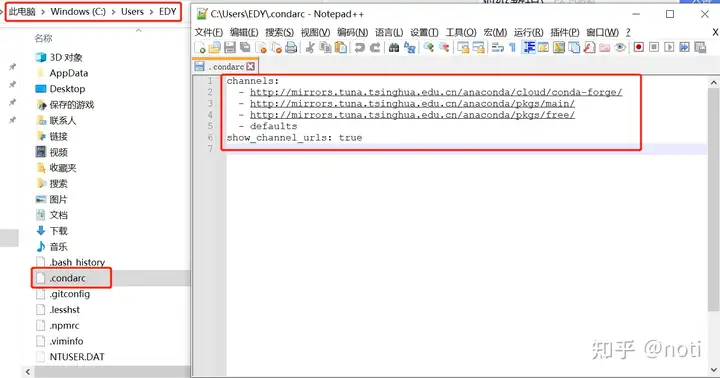
方式二、命令修改
# 添加国内源,https大概率用不了
conda config --add channels http://mirrors.tuna.tsinghua.edu.cn/anaconda/pkgs/free/
conda config --add channels http://mirrors.tuna.tsinghua.edu.cn/anaconda/pkgs/main/
conda config --add channels http://mirrors.tuna.tsinghua.edu.cn/anaconda/cloud/conda-forge/
# 设置搜索时显示通道地址
conda config --set show_channel_urls yes# 删除默认源
conda config --remove channels defaults# 查看通道地址
conda config --show channels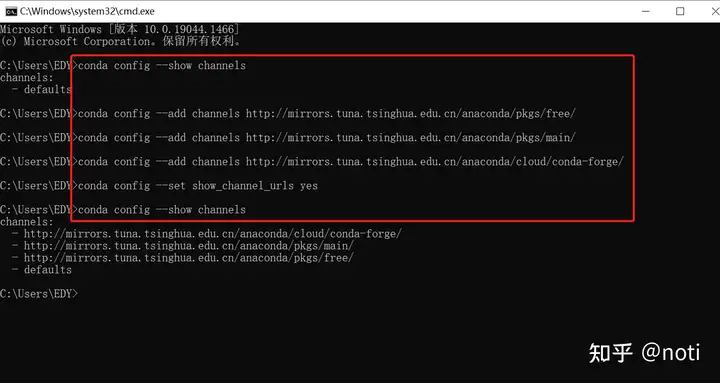
建议参考上图执行
6.查看所有虚拟环境
conda env list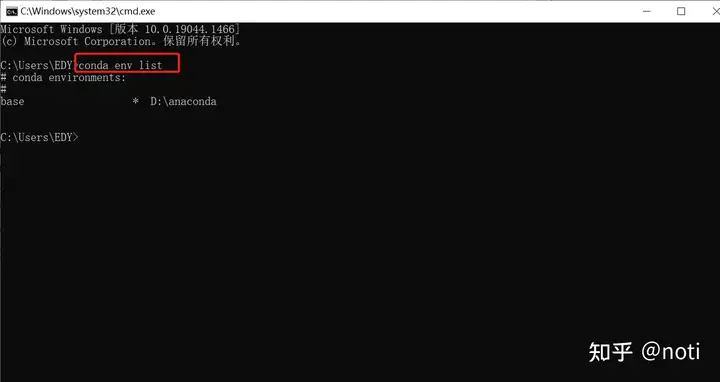
7.创建虚拟环境
jupyter notebook是好用的交互式编辑器
cudnn是用于深度神经网络的GPU加速库
这里直接都安装到noti虚拟环境中
conda create -n noti jupyter notebooknoti是虚拟环境的名字,jupyter notebook是第三方库
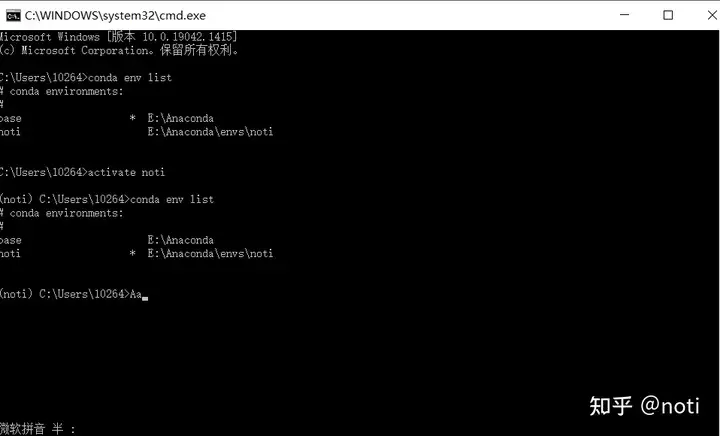
8.切换虚拟环境
activate noti切换到名为noti的虚拟环境中
9.其他命令
如下命令自行按需索取吧
- conda list:查看环境中的所有包
- conda install XXX:安装 XXX 包
- conda remove XXX:删除 XXX 包
- conda env list:列出所有环境
- conda create -n XXX:创建名为 XXX 的环境
- conda create -n env_name jupyter notebook :创建虚拟环境
- activate noti(或 source activate noti):启用/激活环境
- conda env remove -n noti:删除指定环境
- deactivate(或 source deactivate):退出环境
- jupyter notebook :打开Jupyter Notebook
- conda config –remove-key channels :换回默认源
最后祝大家都能安装成功!
源自:
发表回复